대시보드 보기
대시보드 보기를 생성하고, 위젯을 추가 및 정렬하고, 권한과 성능을 관리하는 방법을 알아보세요.
자주 묻는 질문(FAQ)으로 이동대시보드 보기는 어떤 데이터베이스든 한눈에 파악할 수 있는 제어 센터로 바꿔줍니다. 여러 보기를 번갈아 사용하는 대신 표, 보드, 캘린더, 차트, 타임라인 등의 위젯을 하나의 레이아웃에 배치할 수 있습니다.
대시보드 보기는 비즈니스 및 엔터프라이즈 요금제에서 사용할 수 있습니다.
대시보드는 다음 용도로 적합합니다.
팀 현황 보고
티켓 또는 사고 개요
영업 및 파이프라인 요약
콘텐츠 또는 캠페인 성과
어떤 데이터베이스에든 대시보드 보기를 추가할 수 있습니다.
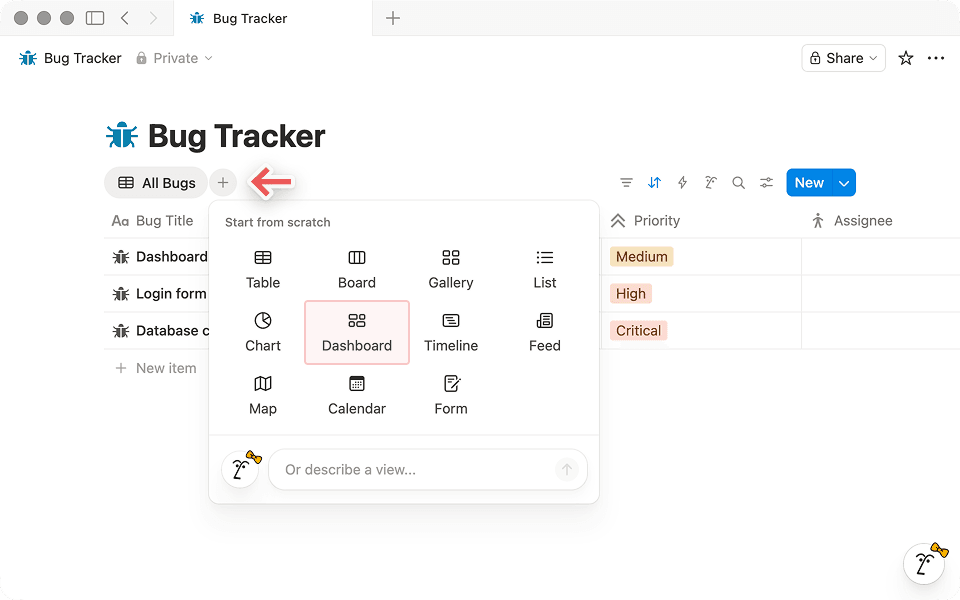
데이터베이스를 여세요(전체 페이지 또는 인라인).
+ 새 보기 추가를 선택하세요.대시보드를 선택하세요.
편집 모드에서 시작하므로 즉시 레이아웃 디자인을 시작할 수 있습니다.
슬래시 명령어로 생성
슬래시 명령어로 대시보드 보기를 생성할 수도 있습니다.
페이지에서 명령 메뉴를 열거나
/대시보드 보기를 입력하세요.대시보드보기를 선택하세요.보기 이름을 지정한 다음 레이아웃 편집을 시작합니다.
수동으로 대시보드를 만들거나 Notion 에이전트를 사용하여 첫 번째 초안을 생성할 수 있습니다.
Notion 에이전트로 생성
Notion 에이전트를 사용하여 대시보드를 생성하고 개선할 수도 있습니다. 빠르게 시작하거나 어떤 위젯을 포함해야 할지 확실하지 않을 때 특히 유용합니다.
예를 들어, 다음과 같이 요청할 수 있습니다.
'내 [@ 작업 데이터베이스]에 대한 대시보드를 생성하여 업무의 주요 지표에 대한 개요를 제공해 주세요.'
에이전트가 첫 번째 초안을 생성한 후 편집 모드로 전환하여 위젯을 재정렬하고, 행 높이를 조정하고, 각 위젯에 표시되는 보기를 세부적으로 조정할 수 있습니다.
Notion 에이전트는 기존 대시보드를 개선해 나가는 데도 도움이 될 수 있습니다. 예를 들어, 다음과 같이 요청할 수 있습니다.
특정 속성을 추적하기 위해 새 위젯 추가
주요 지표를 강조하도록 레이아웃 재구성
특정 작업, 소유자 또는 상태에 초점을 맞춘 보기 생성
위젯은 대시보드 보기의 빌딩 블록을 구성합니다. 각 위젯은 데이터 소스의 데이터베이스 보기를 표시합니다. 대시보드에서는 하나 이상의 데이터베이스의 위젯을 결합할 수 있습니다.
위젯 추가
데이터베이스 헤더에서
편집을 선택하여편집모드로 들어가세요.행 또는 표 하단에 있는
+아이콘을 클릭하여 새 위젯을 추가하세요.위젯에 표시할 데이터베이스 보기를 선택하세요.
데이터베이스에서 기존 보기를 선택하거나,
이 대시보드에 대한 새 보기를 만드세요.
더 큰 레이아웃을 계획하는 경우, 대시보드는 행당 최대 4개의 위젯, 총 12개의 위젯을 지원한다는 점에 유의하세요.
위젯 관리
위젯의 작업 메뉴를 열려면 위젯을 마우스 오른쪽 버튼으로 클릭하거나 위젯의 제목을 클릭하세요.
위젯 복제:
복제를 선택하여 보기 설정과 레이아웃이 동일한 사본을 생성하세요.위젯 삭제: 대시보드에서 위젯을 제거하려면
삭제를 선택하세요.
위젯 정렬
편집 모드에서는 위젯을 다른 행으로 이동시키거나, 행 내에서 위젯 순서를 변경하거나, 필요 없는 위젯을 제거하여 레이아웃을 정리할 수 있습니다.
위젯을 드래그하여 제자리로 옮기세요.
위젯을 이동하는 옵션이 보이지 않는 경우, 위젯을 마우스 오른쪽 버튼으로 클릭하거나 위젯의 제목을 클릭하여 위젯 메뉴를 연 다음, 사용 가능한 이동 또는 순서 변경 옵션을 사용하세요.
위젯 너비 및 행 높이 조정
너비:
편집모드에서 두 위젯 사이에 마우스 커서를 갖다 대세요.핸들을 왼쪽과 오른쪽으로 드래그하여 크기를 조정하세요.
높이:
편집모드에서 두 행 사이의 경계에 마우스 커서를 갖다 대세요.구분선을 위 또는 아래로 드래그하세요.
위젯에 표시되는 내용 변경
각 위젯은 특정 데이터베이스 보기를 표시합니다. 위젯의 보기 옵션에서 다음과 같은 설정을 조정할 수 있습니다.
필터(예: '미해결' 작업만)
정렬(예: 최신순)
그룹(예: 상태 또는 담당자별)
시각화 유형 (예: 표, 보드 또는 차트)
데이터를 구체화하고 구조화하는 방법에 대해 알아보려면 보기, 필터, 정렬, 그룹에 관한 문서를 확인하세요.

대시보드에 필터 및 정렬 저장
보기 모드에서 적용된 필터 및 정렬은 기본적으로 대시보드에 저장되지 않습니다. '모두에게 저장'을 선택하고 편집 권한이 있는 경우를 제외하고는 로컬에 저장됩니다.
전역 필터를 사용하면 대시보드 내의 여러 위젯이 서로 다른 출처에서 데이터를 가져오는 경우라도 해당 위젯에 한 번에 필터를 적용할 수 있습니다.
대시보드에서 필터 아이콘을 선택하세요.
다중 출처 필터링을 선택합니다.속성을 선택하고 필터 기준을 설정합니다.
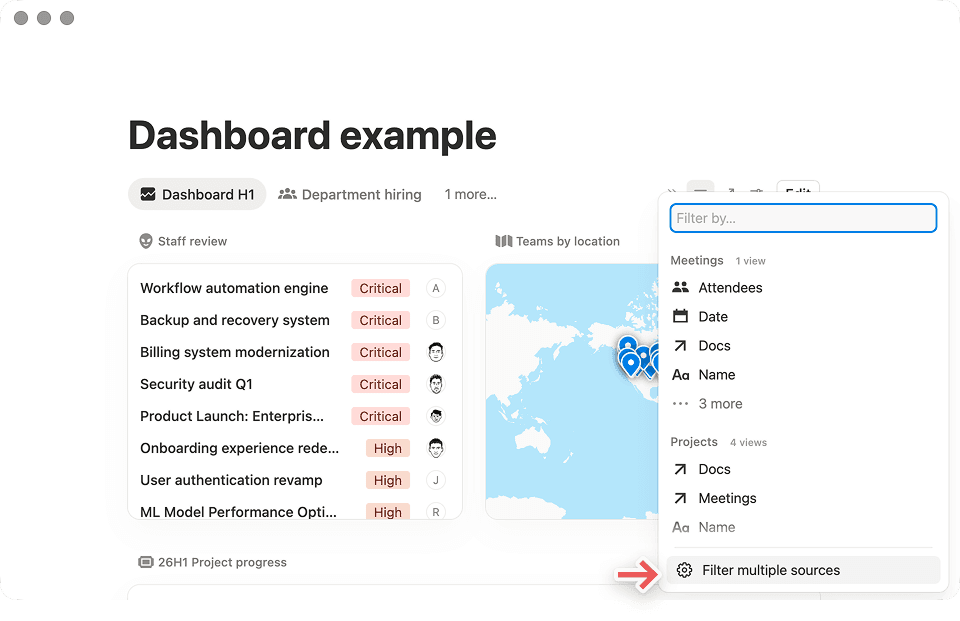
여러 위젯에 걸친 전역 필터 사용법
전역 필터는 위젯 수준 필터와는 다르게 작동합니다.
전역 필터는 필터링하는 속성이 포함된 기본 보기가 있는 위젯에만 영향을 미칩니다.
예를 들어,
상태에 대한 전역 필터를 추가하는 경우, 이 필터는상태속성이 포함된 위젯에만적용됩니다.
동일한 대시보드에 여러 개의 전역 필터를 추가할 수 있으며, 여기에는 서로 다른 속성에 대한 필터도 포함됩니다.
위젯이 관련 속성을 공유하는 한 여러 소스에걸쳐 전역 필터를 적용할 수 있습니다.
대시보드 보기는 두 가지 모드로 제공됩니다. 이를 통해 보기 모드 사용자에게는 대시보드의 안정성을 유지하는 동시에 편집자에게는 레이아웃을 디자인할 수 있는 전용 공간을 제공할 수 있습니다.
모드 | 사용 시점 | 할 수 있는 작업 |
|---|---|---|
보기 모드 | 대시보드를 사용하고 있습니다. | • 위젯에서 페이지를 여세요. |
편집 모드 | 대시보드 레이아웃을 디자인하거나 업데이트하려고 합니다. | • 위젯을 추가, 제거, 재정렬합니다. |
각 위젯은 특정 데이터베이스 보기를 표시합니다. 위젯의 레이아웃이나 위젯에 표시되는 보기를 조정할 수 있습니다.
위젯 레이아웃 편집
편집 모드에서 다음 작업을 수행할 수 있습니다.
위젯을 다른 행으로 이동
해당 행의 크기 조정
대시보드에서 위젯 제거
위젯의 데이터베이스 보기 편집
위젯의 보기 옵션에서 기본 보기 설정(예: 필터, 정렬, 그룹, 시각화 유형)을 업데이트할 수 있습니다.

보기에 대한 편집 내용이 다른 페이지에도 표시될 수 있음
기본 보기에 대한 변경 사항은 워크스페이스 설정에 따라 해당 보기가 사용되는 다른 위치에도 표시될 수 있습니다.
대시보드 보기에는 기본 데이터베이스와 동일한 권한이 적용됩니다.
데이터베이스에 대한 편집 권한이 있는 경우 다음 작업을 수행할 수 있습니다.
대시보드 보기 생성
대시보드 레이아웃 편집
위젯에서 사용하는 보기 구성
데이터베이스에 대한 보기 권한만 있는 경우, 다음 작업을 수행할 수 있습니다.
보기 모드에서 대시보드 보기 열기
사용 권한(예: 페이지 열기)에 따라 콘텐츠를 조작하기
대시보드 레이아웃을 변경하려면 데이터베이스에 대한 편집 권한이 필요합니다.
한 번에 너무 많은 데이터를 로드하면 대시보드 속도가 느려질 수 있습니다. 대시보드의 속도와 응답성을 유지하려면 다음을 수행하세요.
각 위젯을 가장 중요한 일에 집중시키세요. 필요 이상으로 많은 위젯을 추가하지 마세요.
필터를 사용해 각 위젯이 로드하는 데이터를 제한하세요. 예를 들어, '이번 주' 또는 '상태가 완료되지 않음'으로 필터링하세요.
필터링되지 않은 대형 표 위젯은 사용하지 마세요. 차트 또는 그룹화된 보기를 사용하여 요약을 표시한 다음 클릭하여 상세 정보를 확인하세요.
개략적인 인사이트로 시작하세요. 위젯을 엔트리 포인트로 사용하여 필요할 때 기본 데이터를 탐색하세요.
대시보드 과부하 방지
대시보드는 총 12개의 위젯(행당 최대 4개)을 지원합니다. 간결함을 유지하려면 동일한 페이지에 여러 대시보드 보기를 추가하지 마세요.
열로 정렬된 인라인 데이터베이스 보기를 사용하여 대시보드 스타일의 페이지를 만들 수 있습니다. 그러나 안정적이고 반복 가능한 레이아웃을 원할 때는 대시보드 보기를 사용하세요.
하나의 자유 형식 페이지에서 서식 있는 텍스트, 이미지, 여러 데이터베이스가 필요한 경우, 열에 인라인 보기를 사용하세요. 보기로 재사용할 수 있는 일관된 레이아웃을 원한다면 대시보드 보기를 사용하세요.
다음과 같은 경우 대시보드 보기를 사용하세요.
실수로 손상하기 어려운, 앱과 유사한 안정적인 인터페이스
레이아웃 편집과 일상적인 대시보드 사용을 명확하게 구분
행 크기가 함께 조정되는, 더 깔끔한 정렬
다음과 같은 경우, 열에 인라인 데이터베이스 보기를 사용하세요.
데이터베이스를 서식 있는 텍스트, 이미지, 설명선과 함께 구성할 수 있는 보다 자유로운 페이지 레이아웃
재사용 가능한 보기로 확정하지 않고 빠르게 실험할 수 있는 유연성
페이지마다 달라지는 고도로 맞춤화된 레이아웃
다음은 시작점으로 사용할 수 있는 몇 가지 패턴입니다.
1) 팀 현황 허브
진행 상황, 현재 작업, 방해 요소를 한곳에 모아 놓은, 주간 팀 체크인을 위한 간단한 레이아웃입니다.
1행:
단계별 파이프라인 차트(또는 세그먼트별 총 ARR)
2행:
최우선순위 프로젝트 표
위험 요소 또는 차단된 항목 표
3행:
주요 마일스톤 타임라인
2) 사고 또는 티켓 개요
분류에 중점을 둔 레이아웃으로 작업량, 긴급도, 소유권을 모니터링하여 누락되는 작업이 없도록 합니다.
1행:
심각도별 미해결 티켓 차트
채널별 티켓 차트
2행:
배정되지 않은 티켓 표
SLA 위반 티켓 표
3행:
생성일별 티켓 타임라인
3) 임원용 리포팅
경영진이 주요 지표, 최우선 순위, 마일스톤 일정을 한눈에 파악할 수 있는 개략적인 레이아웃입니다.
1행:
단계별 파이프라인 차트(또는 세그먼트별 총 ARR)
2행:
최우선순위 프로젝트 표
위험 요소 또는 차단된 항목 표
3행:
주요 마일스톤 타임라인
자주 묻는 질문(FAQ)
Why is my dashboard loading slowly?
Why is my dashboard loading slowly?
Dashboards can take longer to load when they include many widgets or large, unfiltered views. For best performance, keep widgets focused and use filters to limit how much data each widget needs to display.